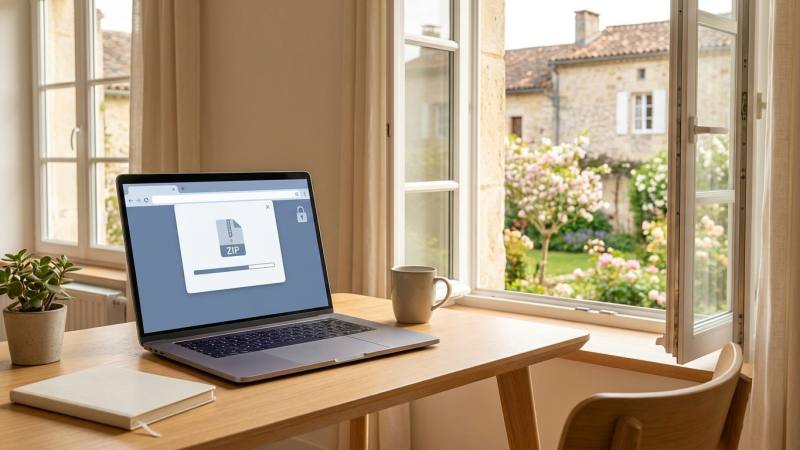
Dans Microsoft Edge, un fichier .zip peut se bloquer même avec une connexion parfaitement fonctionnelle. Le plus efficace reste de régler Edge avant de lancer le téléchargement, afin d’éviter les blocages liés à SmartScreen, à l’antivirus ou au dossier de destination. Au printemps, avec les déclarations, inscriptions et envois administratifs, ces archives compressées circulent beaucoup entre services, écoles et entreprises.
Pourquoi Edge bloque parfois un fichier .zip
Depuis qu’il est passé au moteur Chromium en 2020, Microsoft Edge applique plusieurs filtres de sécurité pour gérer les téléchargements. Le plus connu, Microsoft Defender SmartScreen, analyse le fichier, son URL et sa réputation avant de laisser l’archive s’enregistrer sur votre PC.
Un fichier .zip suscite plus de méfiance qu’un PDF, car il peut contenir plusieurs fichiers cachés à première vue. Edge peut alors afficher un message comme « téléchargement bloqué » ou « fichier dangereux », surtout si l’archive provient d’un site peu connu, d’un lien raccourci ou d’un serveur d’entreprise peu identifié.
La meilleure réaction n’est pas de désactiver toutes les protections. Commencez par vérifier la provenance du fichier, puis répondez à l’alerte dans Edge sans compromettre durablement la sécurité de Microsoft.
Le réglage simple à faire avant de télécharger
À lire aussi
- ◆ Manuel essentiel pour maintenir parfaitement une piscine traitée au chlore
- ◆ Tout savoir pour renvoyer votre Freebox gratuitement après une résiliation sans stress
- ◆ 10 questions sur les starters Pokémon : saurez-vous reconnaître toutes leurs caractéristiques ?
- ◆ 10 questions sur C18 dans Dragon Ball Z : saurez-vous toutes y répondre ?
Ouvrez Edge, tapez edge://settings/downloads dans la barre d’adresse, puis sélectionnez un dossier local facile à retrouver, comme Téléchargements ou Bureau. Si votre réseau est instable, évitez les dossiers synchronisés en temps réel, notamment certains espaces OneDrive professionnels.
Activez également l’option qui vous demande où enregistrer chaque fichier avant le téléchargement. Ce réglage évite les erreurs quand plusieurs .zip ont des noms très proches ou quand Windows bloque l’écriture dans un dossier protégé.
Si Edge bloque toujours le fichier, cliquez sur les trois points à côté du téléchargement, puis choisissez de le conserver seulement si vous connaissez l’expéditeur. Pour une pièce jointe administrative ou scolaire, vérifiez le nom du domaine, la taille annoncée et la date d’envoi avant de valider.
SmartScreen, antivirus et ouverture automatique : la bonne méthode
Pour éviter les blocages sans affaiblir la sécurité de votre PC, laissez SmartScreen actif et gérez les exceptions au cas par cas. Dans Edge, rendez-vous sur edge://settings/privacy, dans la rubrique sécurité, pour contrôler la protection contre les sites et téléchargements dangereux.
Si un antivirus tiers interrompt le téléchargement, consultez son historique de protection avant de réessayer. Un .zip de 250 Mo peut aussi échouer si la connexion passe en veille, surtout sur un ordinateur portable en Wi-Fi faible.
Un dernier conseil utile : évitez que les .zip s’ouvrent automatiquement après le téléchargement. Dans la barre de téléchargements d’Edge, désactivez l’option d’ouverture automatique si elle est activée pour ce type de fichier. Téléchargez d’abord, analysez ensuite, puis extrayez manuellement l’archive.
Dans Microsoft Edge, la solution tient en trois gestes simples : choisir le bon dossier, garder SmartScreen actif, puis n’autoriser que les fichiers .zip dont l’origine est fiable. Cette méthode évite la plupart des blocages tout en gardant votre navigateur sécurisé.